
ホームページを開いたときに、画像がなかなか表示されない、画面が動かないといった経験はないでしょうか。
ホームページの表示速度は、ユーザーがサイトを快適に利用できるかどうかだけでなく、SEOや問い合わせにも関係する重要なポイントです。
Googleでは、Core Web Vitalsを検索ランキングシステムの一部として利用しています。ただし、表示速度のスコアを改善しただけで検索順位が上がるわけではありません。コンテンツの内容や検索意図など、サイト全体を含めて考える必要があります。 (Google for Developers)
今回は、ホームページの表示速度が遅くなる原因と、実際に速度を上げる方法を紹介します。
ホームページの表示速度が遅いと何が問題なのか
表示速度が遅いと、ユーザーがページを見る前に離脱してしまう可能性があります。
特にスマートフォンでは、通信環境や端末によって表示速度が変わるため注意が必要です。
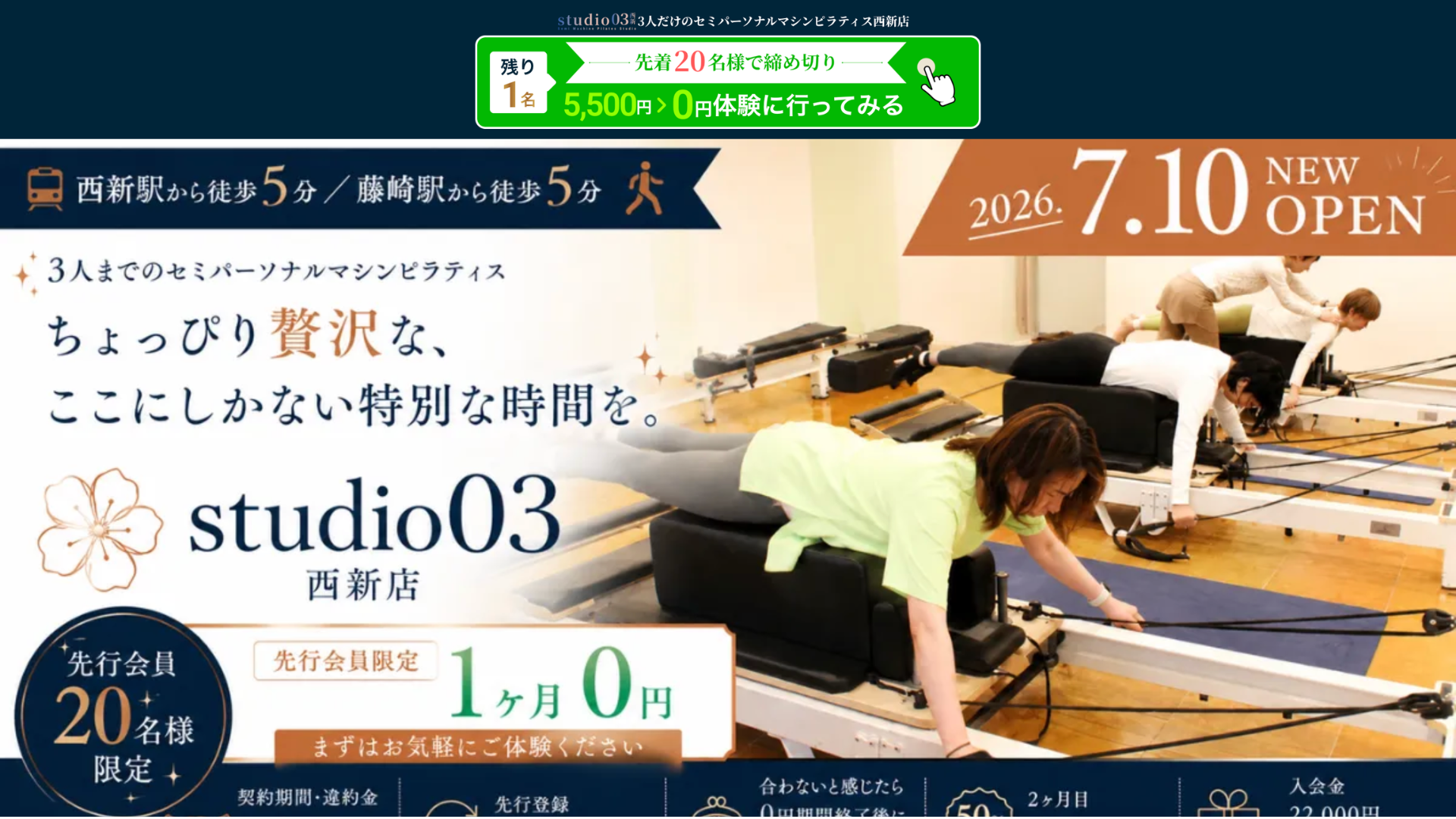
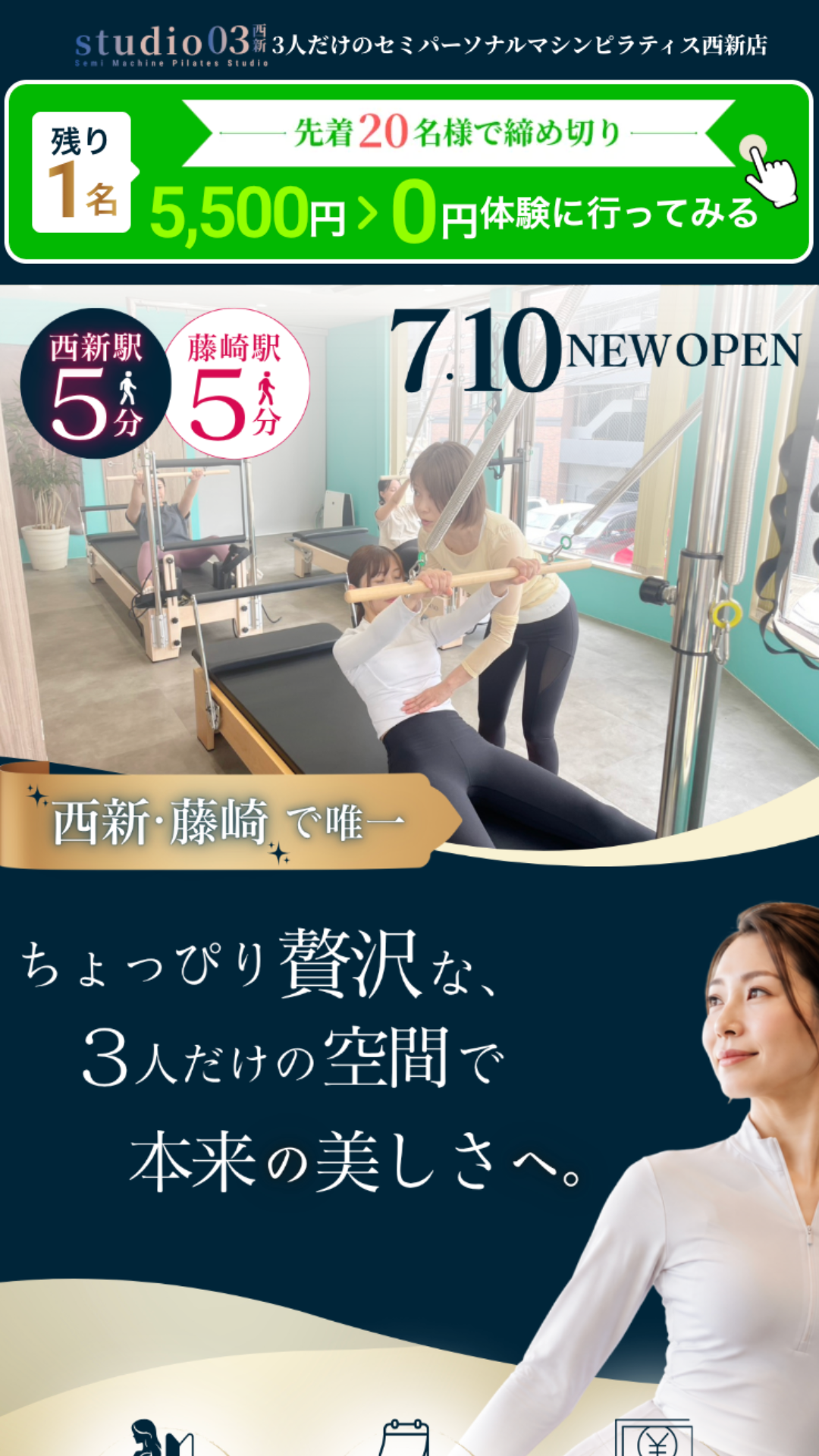
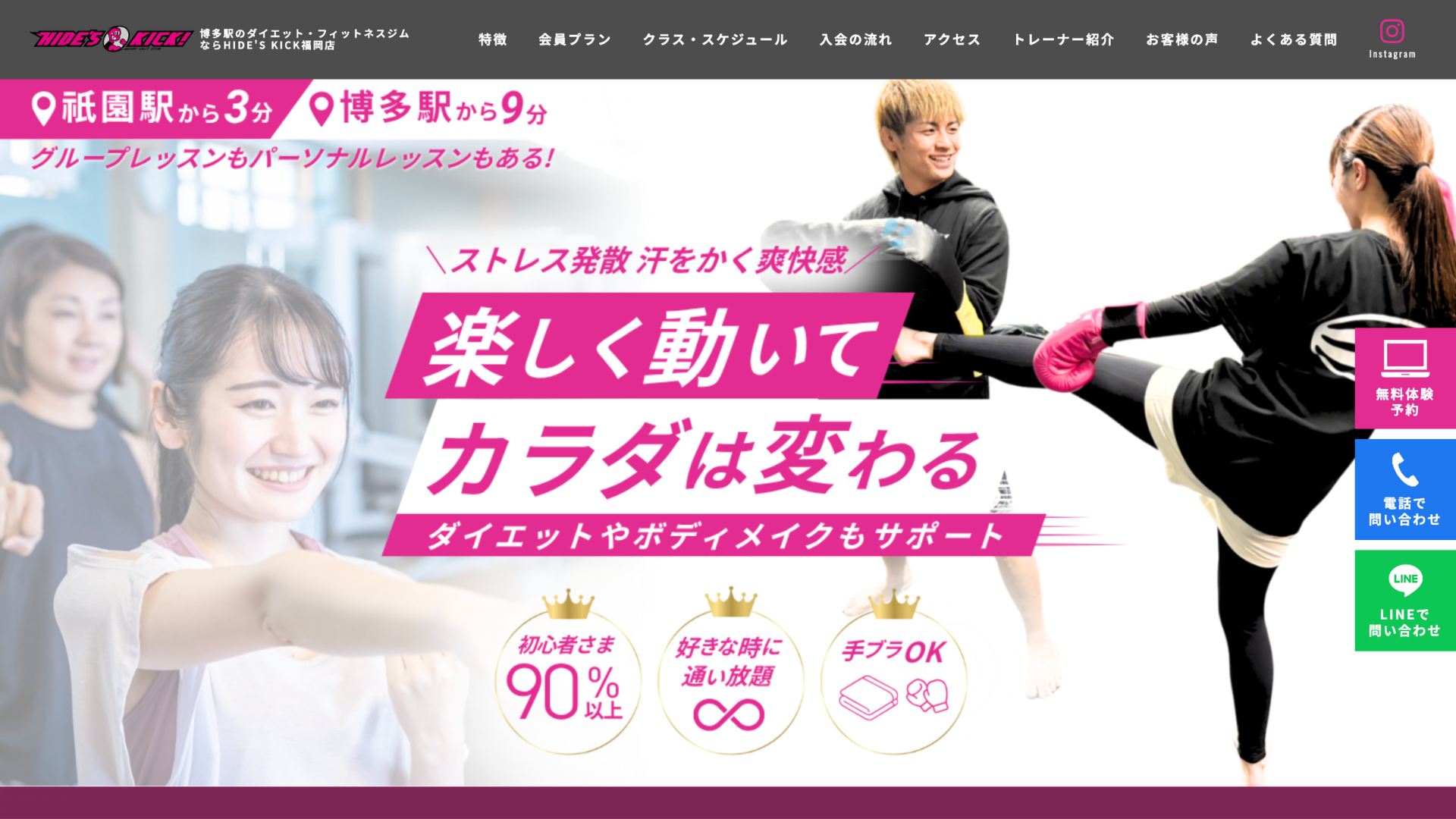
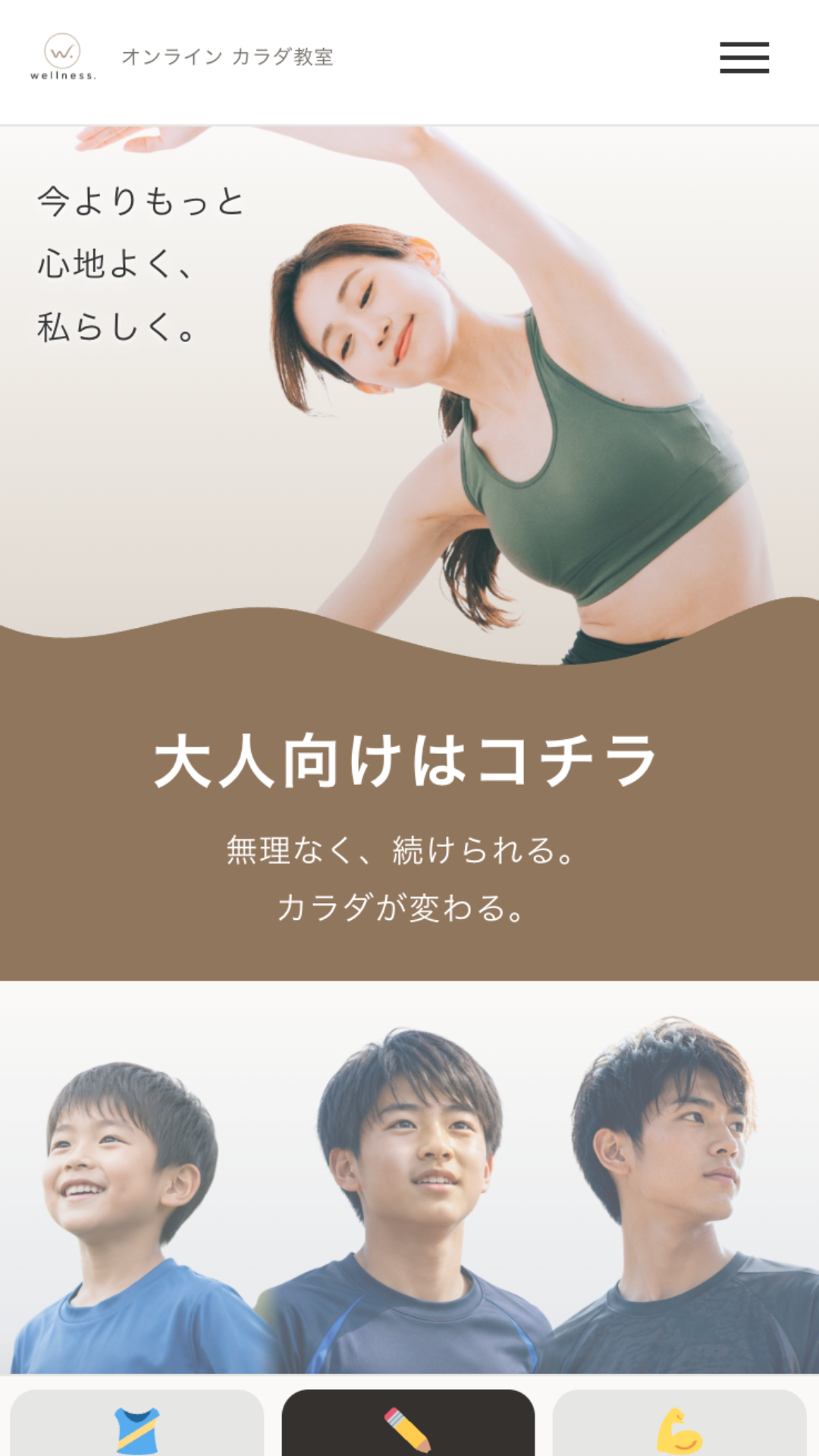
例えば、パーソナルジムを探している人がホームページを開いたとします。
トップページがなかなか表示されなければ、待つよりも別のジムのサイトを見に行くかもしれません。
せっかくSEOや広告でアクセスを集めても、ページを見る前に離脱されれば、問い合わせや予約にはつながりません。
そのため、表示速度は単純な技術上の問題ではなく、Web集客にも関係する要素です。
ホームページの表示速度を上げる7つの方法
1. 画像の容量を小さくする
表示速度を改善するとき、まず確認したいのが画像です。
高画質な写真をそのままアップロードすると、画像1枚だけでも容量が大きくなることがあります。
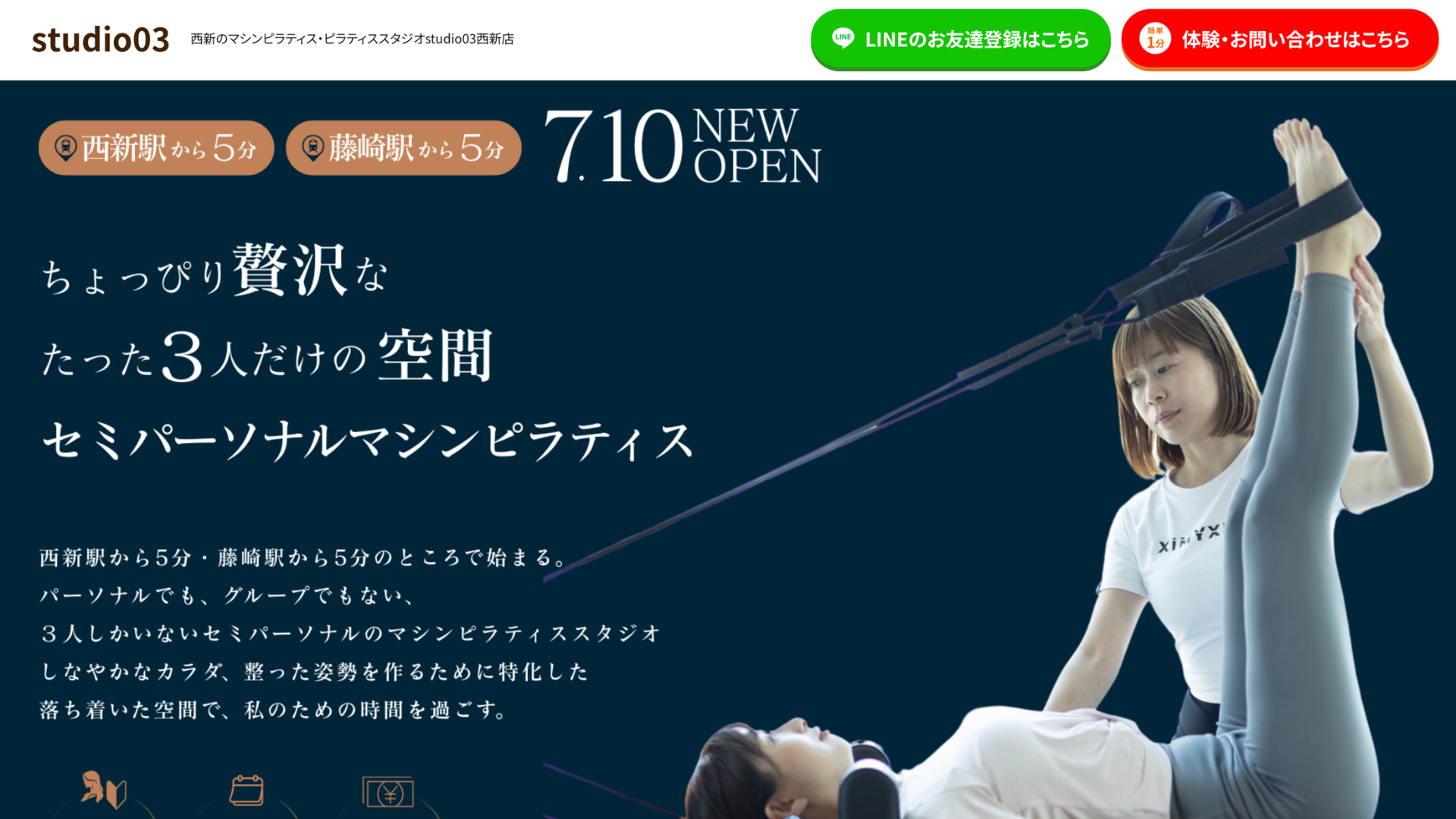
特にトップページに大きな写真を何枚も使用している場合は、読み込みに時間がかかる原因になります。
必要以上に大きな画像を使用せず、実際に表示するサイズに合わせてリサイズしましょう。
また、WebPなどの画像形式を利用することも容量削減につながります。
ただし、単純に画質を下げればいいわけではありません。
ホームページでは写真の見た目も重要なので、画質と容量のバランスを取ることが大切です。
2. 不要な画像を減らす
画像は多ければ多いほど良いわけではありません。
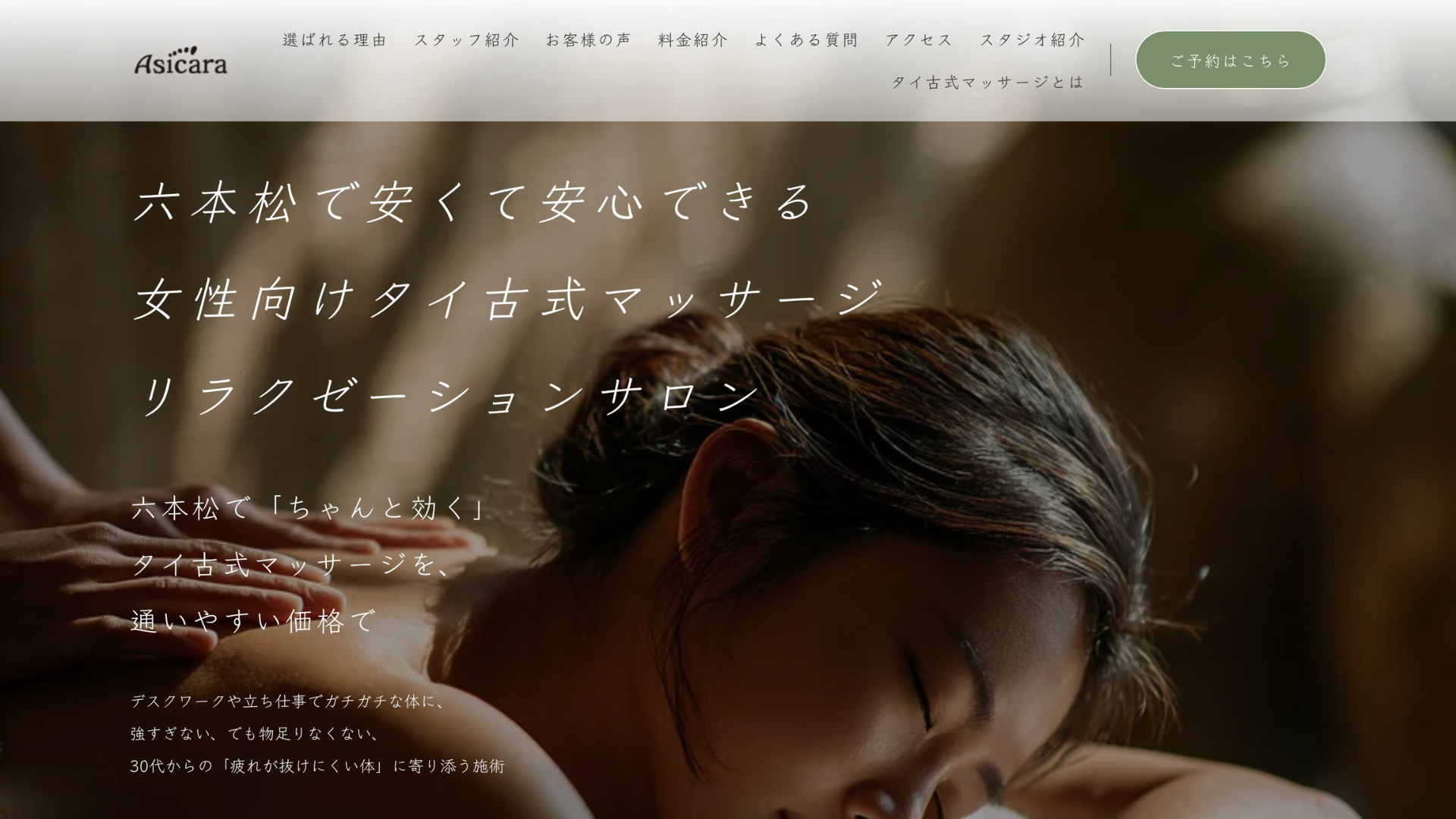
スタッフ紹介、施工事例、店舗写真など、ユーザーにとって意味のある写真は必要ですが、装飾目的だけの画像を大量に使用するとページが重くなる場合があります。
特にトップページでは、掲載する写真を一度整理してみましょう。
この画像はユーザーに必要なのか、という視点で判断することが重要です。
3. 動画やアニメーションを使いすぎない
動画やアニメーションは、ホームページの印象を強くする方法の一つです。
一方で、大容量の動画をトップページで自動再生したり、複雑なアニメーションを大量に使用したりすると、読み込みや操作性に影響する場合があります。
見た目を良くするための演出が、ユーザーにとってストレスになってしまっては本末転倒です。
必要な演出だけを残し、不要なものは減らしましょう。
4. 不要なプラグインや外部ツールを整理する
WordPressなどでは、さまざまなプラグインを追加できます。
問い合わせフォーム、SEO対策、アクセス解析、SNS連携など、便利な機能はたくさんあります。
しかし、使っていないプラグインや必要以上の外部ツールを追加していると、サイトの負担になる場合があります。
現在使用していない機能がないか、一度確認してみましょう。
ただし、プラグインを削除する場合は、サイトの機能に影響しないか確認してから行うことが重要です。
5. サーバーやWordPressの状態を確認する
画像などを最適化しても表示が遅い場合は、サーバーやCMS側に原因がある可能性があります。
WordPressであれば、テーマやプラグイン、キャッシュ設定なども確認する必要があります。
また、サーバーの性能によってページの表示速度が変わるケースもあります。
自分で判断するのが難しい場合は、むやみに設定を変更せず、専門家に確認してもらう方法もあります。
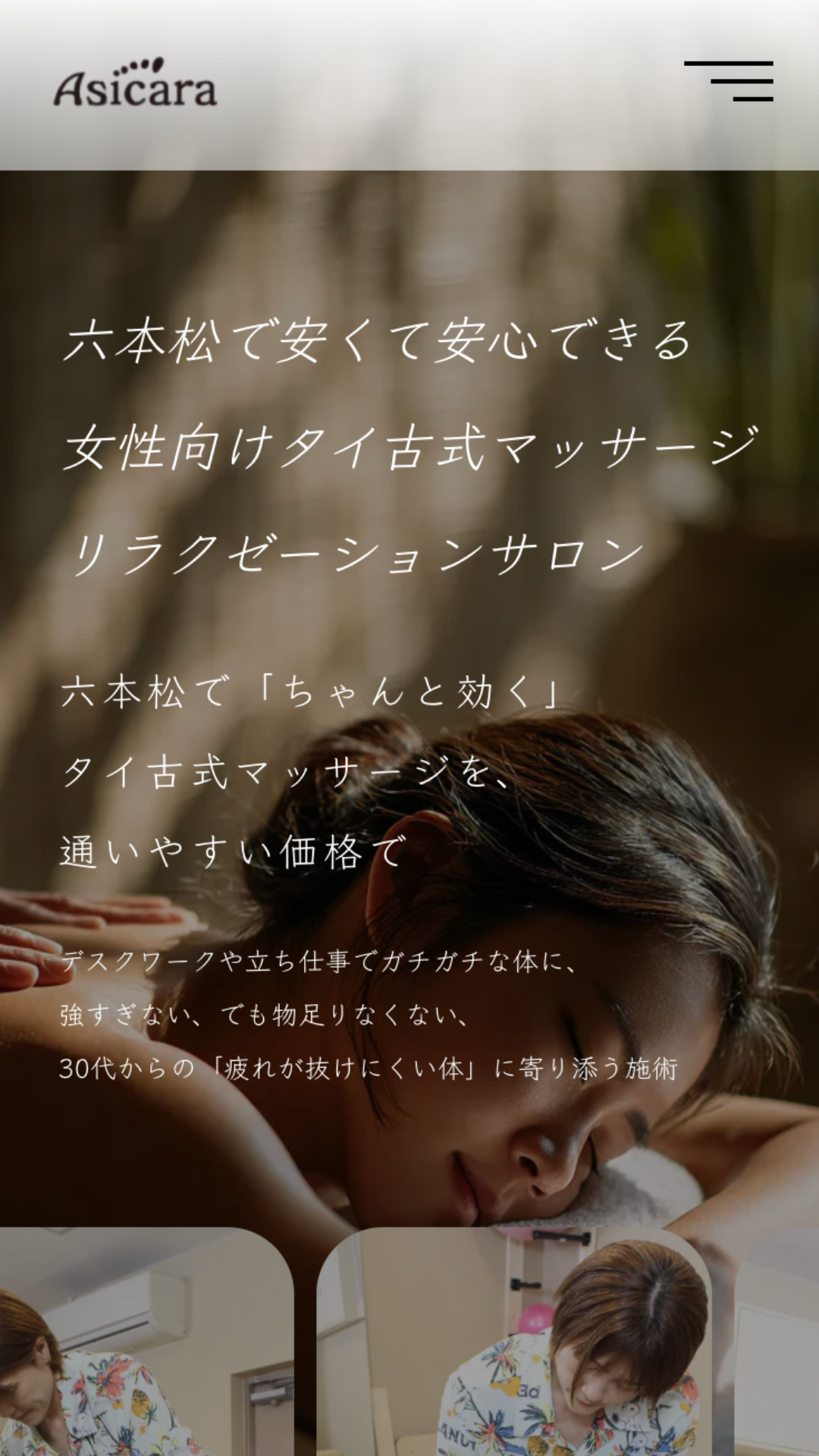
6. スマートフォンで実際に確認する
パソコンでは問題なく表示されても、スマートフォンでは遅く感じることがあります。
ホームページを改善するときは、パソコンだけではなくスマートフォンでも実際に確認しましょう。
特に確認したいのは、
・トップページが表示されるまでの時間
・画像が表示されるまでの時間
・メニューの開閉
・問い合わせボタンの反応
・ページをスクロールしたときの動き
などです。
実際のユーザーと同じ環境で確認することが大切です。
7. PageSpeed Insightsで測定する
表示速度を感覚だけで判断するのではなく、GoogleのPageSpeed Insightsを利用して確認する方法もあります。
PageSpeed Insightsでは、ページのパフォーマンスを確認し、改善できる項目を確認できます。
サイトのURLを入力するだけなので、ホームページを運営している人でも簡単に利用できます。
ただし、スコアを100点にすることだけを目的にする必要はありません。
Googleも、Core Web Vitalsで良い結果が出たからといって、検索結果の上位表示が保証されるわけではないと説明しています。 (Google for Developers)
Core Web Vitalsも確認しておきたい
表示速度を考えるうえで知っておきたいのがCore Web Vitalsです。
現在のGoogleでは、ページの表示や操作性に関する指標として、LCP、INP、CLSが使われています。
LCPは主要なコンテンツが表示されるまでの時間、INPはユーザーの操作に対する反応性、CLSはページの表示中にレイアウトが大きく動かないかを評価する指標です。
GoogleはCore Web Vitalsを検索ランキングシステムで利用していますが、これだけで検索順位が決まるわけではありません。 (Google for Developers)
そのため、SEO対策では表示速度だけを見るのではなく、コンテンツやサイト構成と合わせて改善することが重要です。
表示速度を上げることだけがSEO対策ではない
ホームページを速くすることは大切ですが、速ければ集客できるわけではありません。
検索ユーザーが知りたい情報を掲載すること、検索意図に合ったページを作ること、問い合わせまでの導線を分かりやすくすることなども重要です。
Googleも、ページ体験について一つの要素だけを見るのではなく、Core Web Vitals、モバイルでの表示、安全性などを含めた全体的な体験を見ることを推奨しています。 (Google for Developers)
ホームページ制作の段階から表示速度を考える
表示速度は、ホームページを公開した後でも改善できます。
しかし、制作段階から画像の容量、ページ構成、動画、アニメーション、外部ツールなどを考えておけば、公開後の大幅な修正を減らせます。
ホームページは、見た目がきれいであれば完成というものではありません。
検索されること、情報を見つけやすいこと、スマートフォンでも使いやすいこと、問い合わせにつながることまで考えて設計することが重要です。
尭式RYOSHIKIでは、デザインだけでなく、SEOやユーザーの導線、スマートフォンでの使いやすさまで考えたホームページ制作を行っています。
「ホームページを作ったけど表示が遅い」「PageSpeed Insightsの数値が低い」「SEO対策と一緒にサイトを改善したい」という場合は、まず現在のホームページがどこで速度を落としているのかを確認するところから始めてみましょう。